


Prozessblöcke ermöglichen es, wiederkehrende Schrittfolgen – etwa eine Prüfung von Verschraubungen – einmal zu definieren und in beliebig vielen Flowcharts wiederzuverwenden. Änderungen erfolgen an einer einzigen Stelle und gelten nach der Freigabe in allen Flowcharts, die den Prozessblock verwenden.
Die Funktion Prozessblöcke umfasst folgende Features:
Dieser Artikel erläutert, wie Prozessblöcke angelegt, in Flowcharts eingebunden und geändert werden.
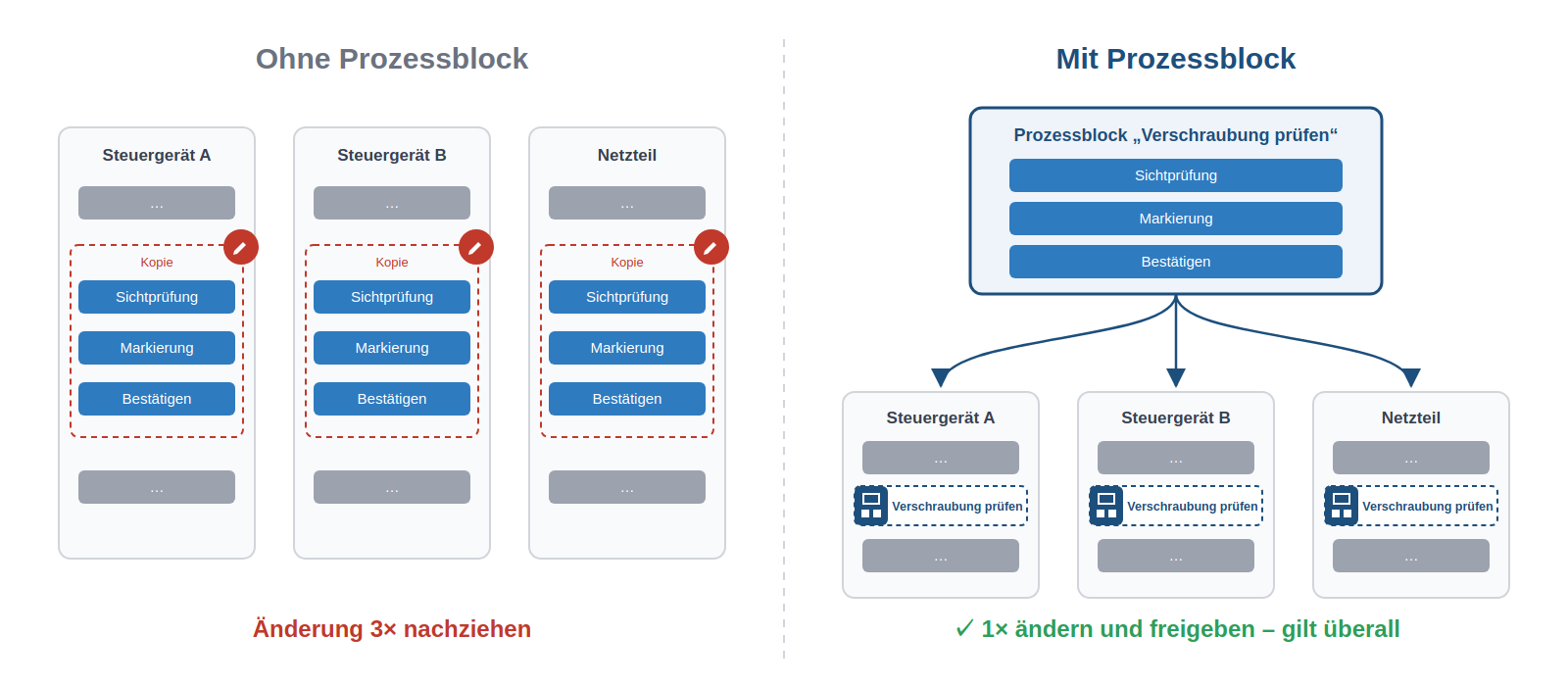
Viele Montageabläufe enthalten identische Schrittfolgen, zum Beispiel eine Sichtprüfung mit anschließender Markierung. Ohne Prozessblock steckt in jedem Flowchart eine eigene Kopie dieser Schritte. Soll sich der Ablauf ändern, muss jede Kopie einzeln angepasst und jedes Flowchart neu freigegeben werden – und schnell weichen die Kopien voneinander ab.
Mit einem Prozessblock existiert die Schrittfolge nur einmal. Die Flowcharts verweisen lediglich auf den Prozessblock. Eine Änderung wird einmal vorgenommen und freigegeben und gilt anschließend überall.
Prozessblöcke werden in der Verwaltung unter Flowcharts im Reiter Prozessblock Übersicht verwaltet. Über die Schaltfläche Neuer Prozessblock wird ein neuer Prozessblock angelegt.

Im Editor enthält jeder Prozessblock standardmäßig die Schritte Beginn ProcessBlock und Ende ProcessBlock. Dazwischen werden die Schritte wie gewohnt per Drag-and-Drop aus der Bibliothek auf die Arbeitsfläche gezogen und miteinander verbunden. Anschließend einen Titel vergeben und Speichern.
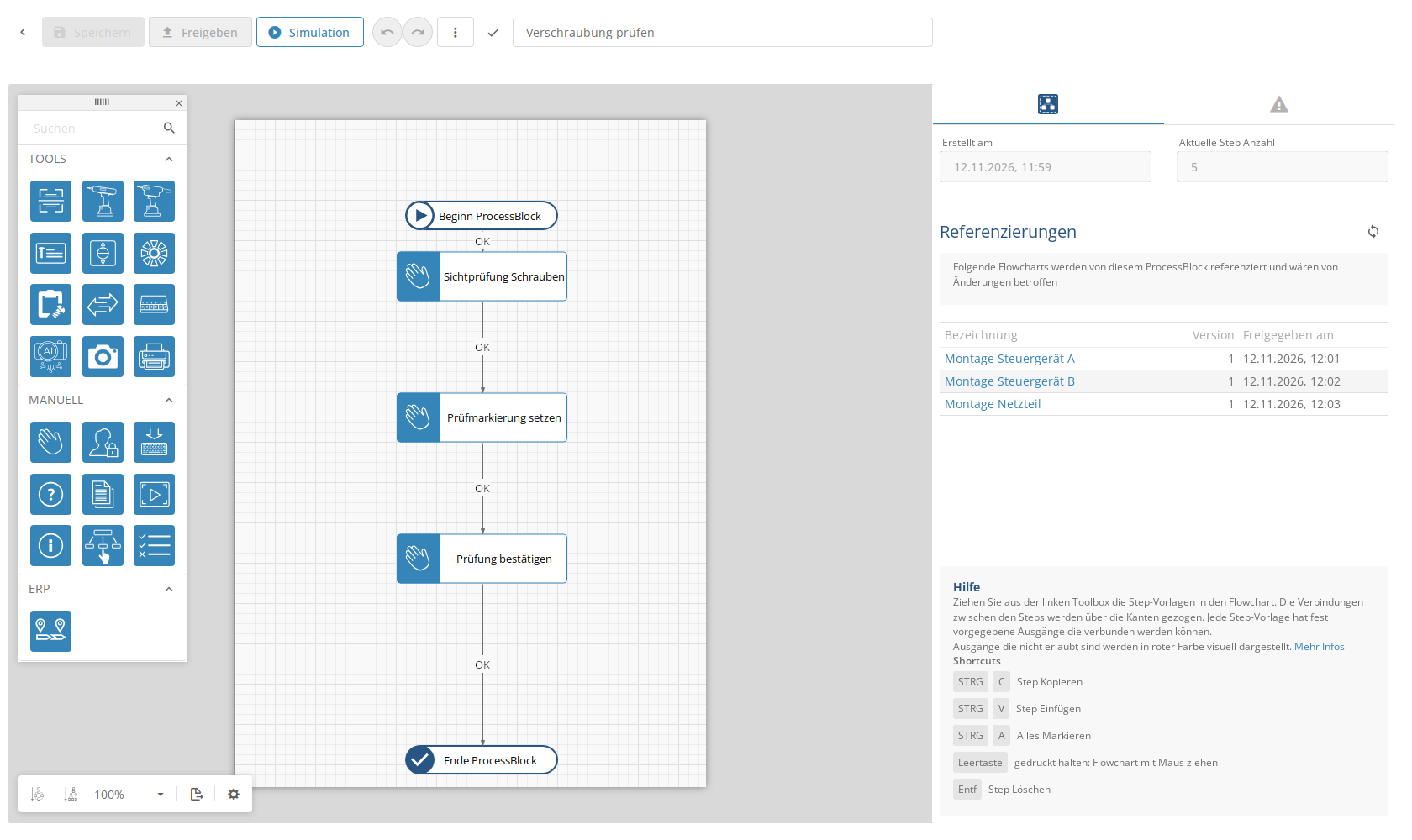
Dabei gilt:
Im Flowchart-Editor wird der Schritt Prozessblock aus dem Bereich Struktur der Bibliothek auf die Arbeitsfläche gezogen. In den Details des Schritts wird anschließend der gewünschte Prozessblock ausgewählt. Der Schritt wird wie jeder andere Schritt mit dem Ablauf verbunden.
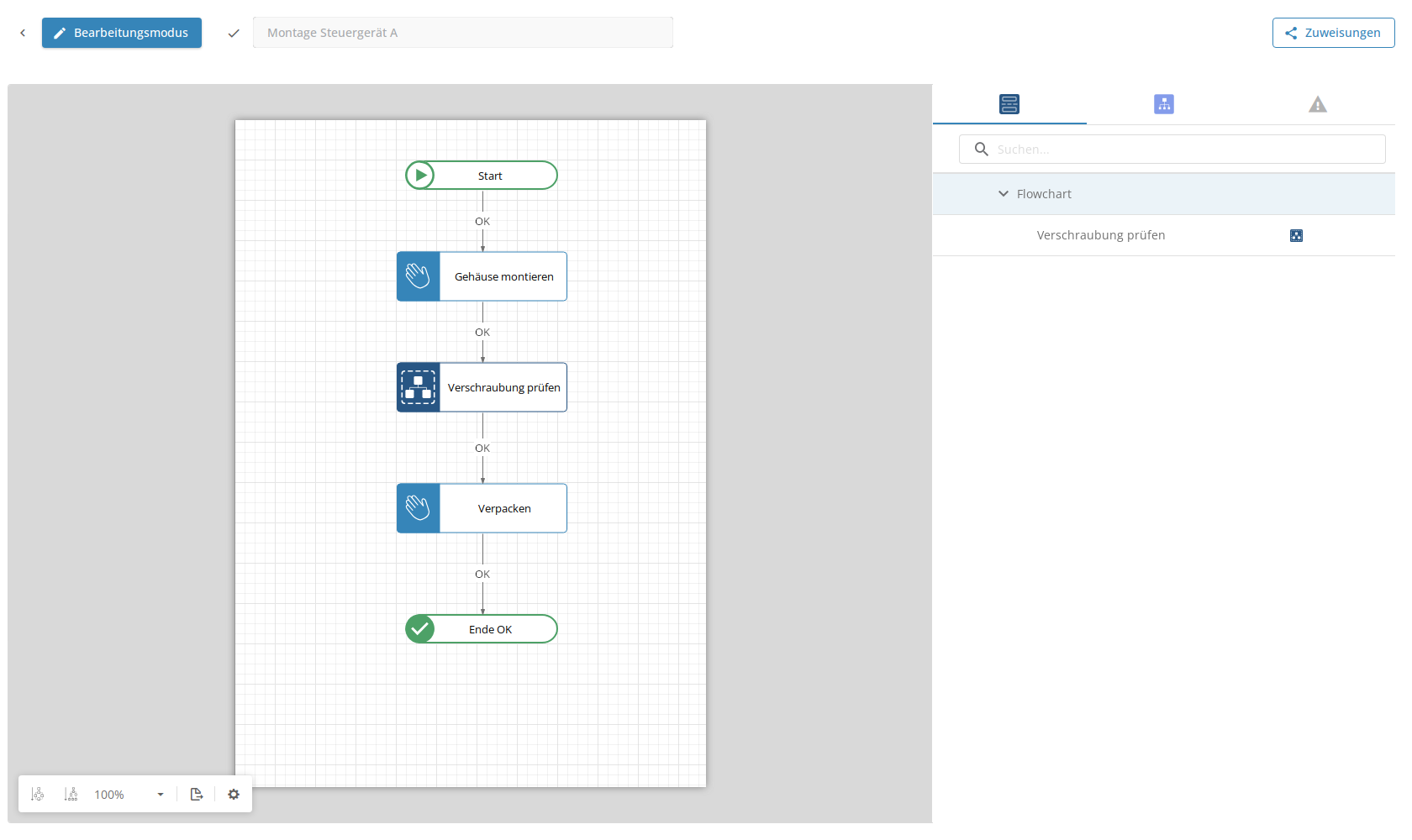
Per Doppelklick auf den Schritt wird der Inhalt des Prozessblocks angezeigt – immer der zuletzt freigegebene Stand. Die Ansicht ist schreibgeschützt: Geändert wird ein Prozessblock ausschließlich über die Prozessblock Übersicht, nicht aus einem Flowchart heraus.

Wie beim Flowchart ändert Speichern zunächst nur den Entwurf. Erst mit Freigeben wird der neue Stand wirksam – und zwar sofort in allen Flowcharts, die den Prozessblock einbinden. Die Flowcharts selbst müssen dafür nicht erneut freigegeben werden.
Welche Flowcharts von einer Änderung betroffen sind, zeigt der Bereich Referenzierungen im Editor des Prozessblocks (siehe Abbildung oben) – mit freigegebener Version und Freigabedatum jedes Flowcharts. Ein Prozessblock gilt als verwendet, sobald ein Flowchart mit diesem Prozessblock freigegeben wurde.
Ein Prozessblock, der noch in einem freigegebenen Flowchart verwendet wird, kann nicht gelöscht werden. Die Meldung nennt die Flowcharts, die den Prozessblock noch verwenden. Erst wenn der Prozessblock aus diesen Flowcharts entfernt und sie neu freigegeben wurden, lässt er sich löschen.
Für Prozessblöcke gelten dieselben Berechtigungen wie für Flowcharts: Flowcharts, Prozessblöcke und Zuweisungen ansehen, Flowcharts und Prozessblöcke bearbeiten sowie Flowcharts und Prozessblöcke freigeben. Sie werden unter Gruppen vergeben.

