


Dieser Artikel erklärt, wie die Flexwork-Funktion in ELAM Solutions eingerichtet und verwendet wird. Ein Parallel Process-Schritt ermöglicht es, einen Flowchart in mehrere unabhängige Stränge (bis zu 10) aufzuteilen. Der Werker kann frei zwischen den Strängen wechseln und diese in beliebiger Reihenfolge abarbeiten. Dies ist nützlich, wenn unabhängige Aufgaben an einem Produkt erledigt werden müssen, ohne eine feste Reihenfolge einhalten zu müssen.
Parallel Process ist ein strukturelles Element in ELAM-Flowcharts, das einen Prozess in bis zu 10 parallele Stränge aufteilt. Jeder Strang enthält eigene Schritte (z. B. Verschraubung, Scannen, manuelle Bestätigung). Die Stränge werden nicht gleichzeitig ausgeführt – stattdessen wechselt der Werker aktiv zwischen ihnen und arbeitet jeweils einen Strang ab. Der Hauptprozess wird erst fortgesetzt, wenn alle Stränge abgeschlossen sind.
Wichtig: Die Stränge eines Parallel Process laufen nicht gleichzeitig. Der Werker bearbeitet jeweils einen Strang und kann jederzeit über den Strangwechsel-Dialog im ELAM Assistenten zu einem anderen Strang wechseln.

Tipp: Der Parallel Process-Schritt befindet sich unter der Kategorie STRUCTURE in der linken Toolbox, neben Section und Stationswechsel.
Sobald ein Parallel Process-Schritt im Flowchart platziert ist, entsteht eine Struktur mit mehreren parallelen Bahnen. Jede Bahn stellt einen unabhängigen Strang des Prozesses dar.
Hinweis: Schritte in verschiedenen Strängen sind vollständig unabhängig voneinander. Sie teilen keine Daten und sind nicht von der Abschlussreihenfolge des anderen abhängig. Der Parallel Process wird erst abgeschlossen, wenn alle Stränge ihren Endpunkt erreicht haben.
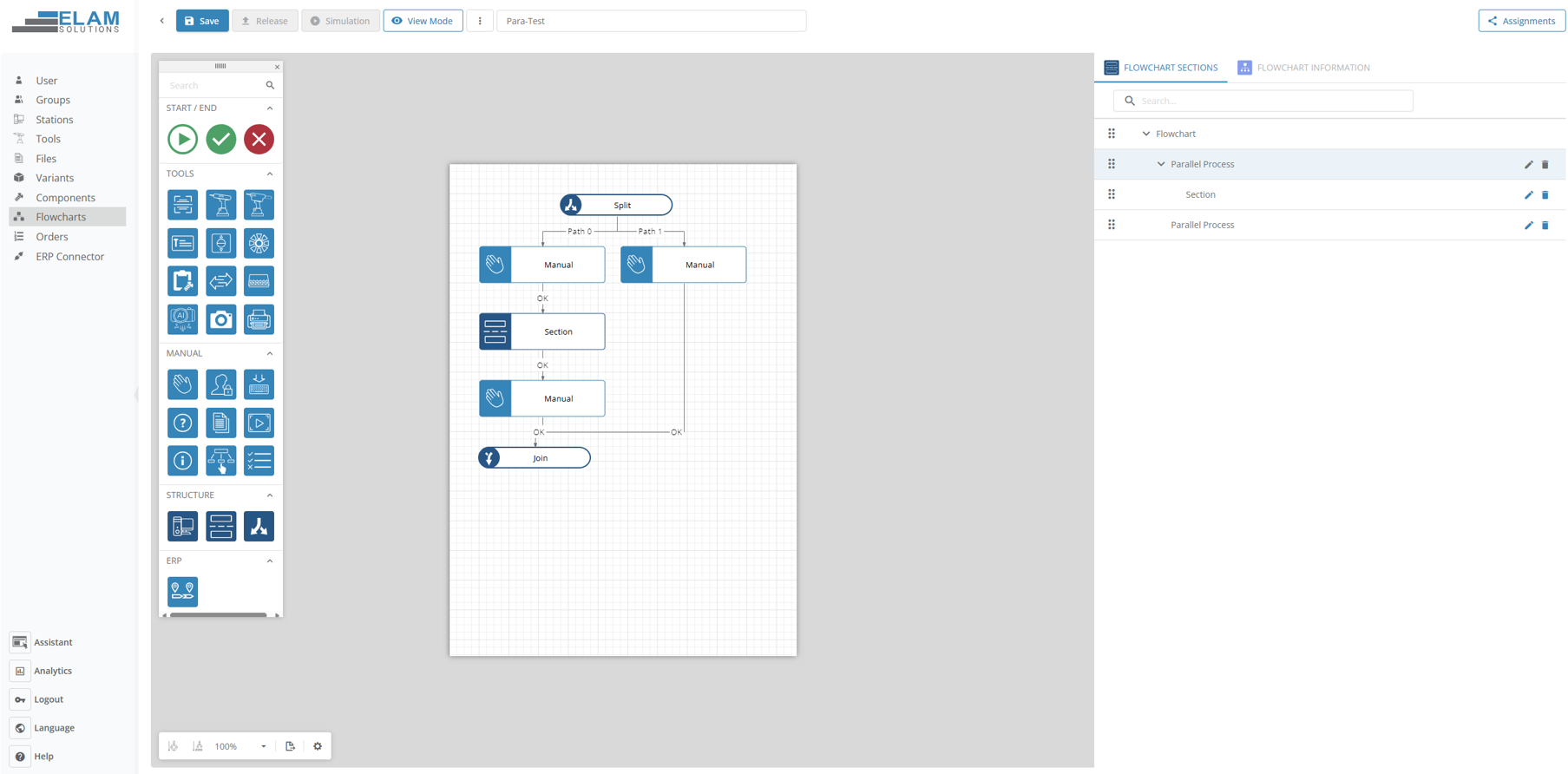
TIPP: Standardmäßig ist es nicht möglich, mehr als eine Ausgabe pro Schritt im Parallelprozess zu haben. Wenn Sie Schritte mit mehreren Ausgaben pro Schritt ausführen möchten, können Sie einen Abschnitt in den Parallelprozess ziehen.
Wenn ein Werker eine Variante startet, die einen Parallel Process-Schritt enthält, zeigt der ELAM Assistent automatisch den ersten Strang an. Der Werker arbeitet die Schritte des aktuellen Strangs ab und kann jederzeit zu einem anderen Strang wechseln, indem er das Parallel Process-Icon in der rechten Seitenleiste des Assistenten anklickt. Dieses Icon zeigt ein Gabel-Symbol mit aufteilenden Pfeilen – dasselbe Symbol wie in der Verwaltungs-Toolbox.

Der Werker kann beliebig oft zwischen den Strängen wechseln und diese in beliebiger Reihenfolge abarbeiten. Jeder Strang verfolgt seinen eigenen Fortschritt unabhängig. Der Parallel Process wird abgeschlossen und der Haupt-Flowchart geht erst weiter, wenn alle Stränge vollständig bestätigt wurden.
Empfehlung: Verwenden Sie Parallel Process, wenn unabhängige Montage- oder Prüfaufgaben vorliegen, die nicht voneinander abhängen und der Werker die Reihenfolge der Bearbeitung frei wählen soll.
Ein einzelner Parallel Process-Schritt unterstützt bis zu 10 parallele Stränge.
Nein. Die Stränge werden nicht gleichzeitig ausgeführt. Der Werker bearbeitet jeweils einen Strang und wechselt manuell über das Parallel Process-Icon in der Seitenleiste des Assistenten zwischen den Strängen.
Nein, aktuell könne Werker flexibel in den Strängen springen. Paralleles Arbeiten im gleichen Flowchart ist nicht möglich.
Sections sind sequenzielle Gruppen von Schritten, die einen Flowchart in logische Blöcke organisieren. Parallel Process teilt den Ablauf in mehrere Stränge auf, die der Werker in beliebiger Reihenfolge abarbeiten kann. Während eine Section immer als ein Block abgeschlossen wird, bevor die nächste beginnt, können Parallel Process-Stränge in jeder vom Werker gewählten Reihenfolge abgeschlossen werden.
Nein. Parallel Process-Schritte können nicht verschachtelt werden. Sie können jedoch Sections oder andere strukturelle Elemente innerhalb eines Parallel Process-Strangs platzieren.
Wenn ein Schritt in einem Strang als NOK (Nicht OK) bestätigt wird, hängt das Verhalten von Ihrer Flowchart-Konfiguration ab. Die anderen Stränge können weiterhin abgeschlossen werden, es sei denn, der Flowchart ist so konfiguriert, dass er bei einem Fehler stoppt.
Ja. Jeder Strang eines Parallel Process kann einer anderen Station zugewiesen werden. So kann die Arbeit auf mehrere Arbeitsstationen in der Fertigung verteilt werden.
Durch Klick auf das Parallel Process-Icon (Gabel-Symbol mit aufteilenden Pfeilen) in der rechten Seitenleiste öffnet sich ein Dialog namens „Alternative Pfade“, der alle verfügbaren Stränge anzeigt. Der Werker wählt den gewünschten Strang aus, um dorthin zu wechseln.

